Le doute n’est plus permis : votre hébergeur vous a écrit au sujet de fichiers infectés, Google affiche un avertissement, ou un administrateur que vous n’avez jamais créé est apparu dans le tableau de bord. J’ai expliqué comment reconnaître un piratage dans l’article Site WordPress piraté : les premiers signes. Voici l’étape suivante : comment nettoyer un site WordPress piraté une fois l’attaque confirmée.
L’idée principale tient en une phrase. Soigner le site ne suffit pas, il faut trouver par quelle porte le pirate est entré et la fermer. L’ordre ci-dessous s’appuie sur l’aide de WordPress.org, le guide de Google et la fiche réflexe de cybermalveillance.gouv.fr.
Pas le temps de vous en occuper ?
Je nettoie le site : recherche de l’entrée, nettoyage des fichiers et de la base, correction de la faille, demande d’examen à Google. À partir de 100 € HT, selon le diagnostic. Si vous préférez le faire vous-même, tout est expliqué étape par étape ci-dessous.
La première heure : isoler et préserver
Prévenez votre hébergeur. Écrivez au support que votre site a été piraté. Demandez-lui au passage de conserver les journaux du serveur (logs) des dernières semaines : ils montrent par où le pirate est entré, mais ils ne sont gardés que peu de temps et s’effacent automatiquement.
Fermez le site pendant le nettoyage. Google conseille de le fermer aux visiteurs avec un code 503 (la réponse « service temporairement indisponible »). Il faut que cette réponse vienne du serveur, et non du WordPress infecté lui-même : une extension de « mode maintenance » ne convient donc pas. Le plus simple est de le demander à l’hébergeur : « Merci de fermer le site avec une réponse 503 le temps du nettoyage, j’aurai besoin de l’ouvrir de temps en temps pour vérifier. » Si le site infecte les visiteurs ou les redirige vers des pages frauduleuses, faites-le tout de suite. Selon Google, une fermeture temporaire a peu de chances d’affecter votre positionnement dans les résultats de recherche.
Faites une copie du site infecté. Cela peut paraître étrange, mais WordPress.org le conseille explicitement avant le nettoyage : un instantané complet des fichiers et de la base de données, même infecté. La copie se fait dans le panneau de l’hébergeur (dans Plesk, c’est la rubrique de sauvegarde) ou se demande au support. Elle permet de récupérer des textes et des commandes si le nettoyage casse quelque chose, elle sert à chercher par où le pirate est entré, et c’est une preuve pour la plainte. Conservez-la à part et ne restaurez pas le site à partir d’elle.
Notez ce que vous voyez. Quand vous avez remarqué le problème et ce que vous avez vu exactement, quels e-mails vous avez reçus, ce que vous avez modifié sur le site ces dernières semaines (nouvelle extension, nouveau thème). Gardez les captures d’écran et les e-mails.
La plainte. D’après la fiche réflexe de cybermalveillance.gouv.fr (réalisée avec l’ANSSI), vous pouvez porter plainte au commissariat, à la gendarmerie ou par écrit auprès du procureur de la République, en joignant toutes les preuves.
Si des données clients ont pu fuiter. Si le pirate a pu accéder à des données personnelles (demandes envoyées par les formulaires, commandes, comptes clients), le RGPD s’applique. La responsabilité revient à celui qui collecte ces données, en général vous. Dans tous les cas, l’incident doit être consigné dans un registre interne. Si la violation présente un risque pour les personnes concernées, la CNIL doit être notifiée dans les meilleurs délais, si possible dans les 72 heures après en avoir pris connaissance. Si le risque est peu probable (le pirate a remplacé la page d’accueil sans atteindre les demandes), la notification n’est pas obligatoire. Je ne suis pas juriste : vous pouvez vérifier votre situation sur la page de la CNIL consacrée aux violations de données.
Mots de passe : tous, et deux fois
Commencez par vérifier votre ordinateur. Les accès FTP et à l’administration sont parfois volés directement sur votre poste, et les nouveaux mots de passe finiraient alors eux aussi chez le pirate. Lancez une analyse complète avec votre antivirus et, en cas de doute, changez les mots de passe depuis un autre appareil dont vous êtes sûr qu’il est sain.
Le mot de passe de l’administration WordPress n’est qu’une porte parmi d’autres. WordPress.org liste tous les points d’accès, et il faut changer chacun d’eux :

Hébergement
L’espace client de l’hébergeur et le panneau de contrôle (Plesk, cPanel ou un outil maison). Si la double authentification est proposée, activez-la.

FTP et SFTP
L’accès aux fichiers du site sur le serveur. Supprimez les comptes FTP que vous n’avez pas créés ou dont vous n’avez plus besoin depuis longtemps.

Base de données
Le mot de passe de l’utilisateur de la base se change dans le panneau de l’hébergeur, et il faut aussitôt reporter le même mot de passe dans le fichier wp-config.php, sinon le site affichera « Erreur lors de la connexion à la base de données ».

Tous les comptes WordPress
Pas seulement votre mot de passe, mais celui de toutes les personnes qui ont un accès. L’adresse e-mail à laquelle le site est rattaché fait aussi partie de la liste.
Un mot sur les clés de wp-config.php. Ce fichier contient huit lignes de valeurs aléatoires (les clés et les sels) avec lesquelles WordPress signe les connexions. Si vous les remplacez par de nouvelles valeurs (le fichier s’ouvre dans le gestionnaire de fichiers du panneau de l’hébergeur) tirées du générateur officiel de WordPress.org, toutes les personnes connectées sont déconnectées de l’administration, y compris le pirate qui utilise une session volée.
Après le nettoyage, changez les mots de passe une deuxième fois : les premiers ont pu être interceptés pendant que le site était infecté.
Trouver par où le pirate est entré
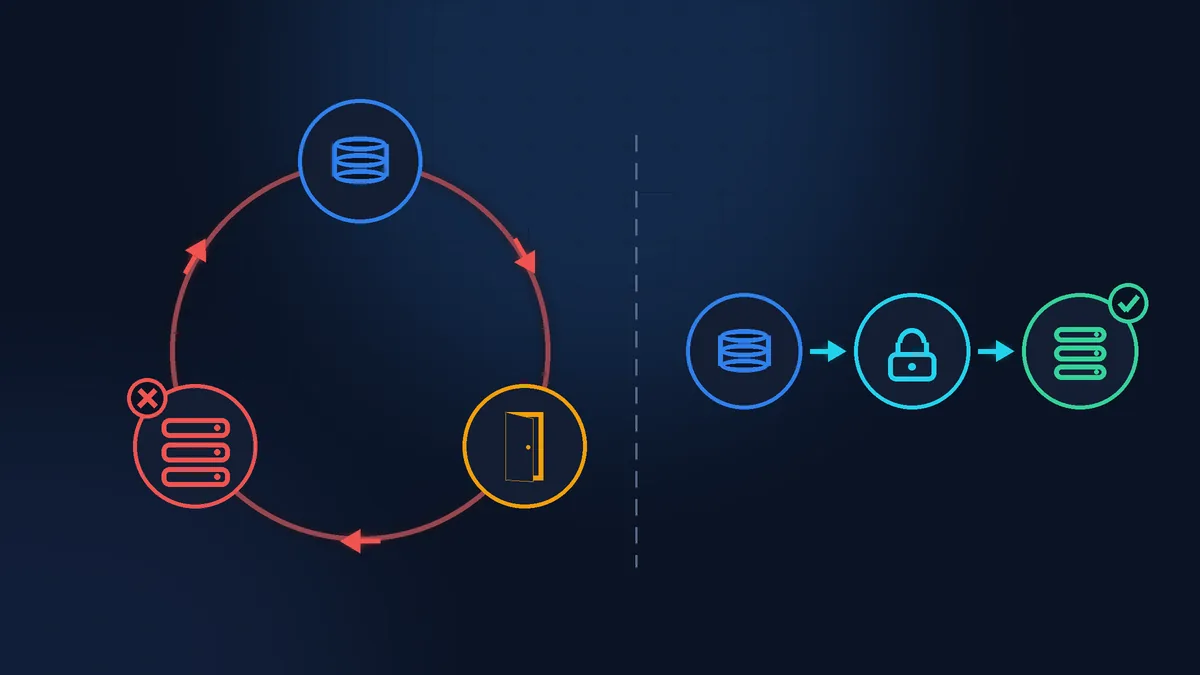
C’est l’étape la plus importante. Google cite les principales voies d’entrée : des logiciels obsolètes (cœur, extensions, thème), des mots de passe faibles ou réutilisés et l’ordinateur infecté d’un administrateur. En pratique, sur WordPress, vérifiez :
- Les extensions et les thèmes obsolètes. Surtout ceux qui ne sont plus mis à jour depuis longtemps ou que leur auteur a abandonnés. Des robots recherchent automatiquement les sites qui présentent des failles connues.
- Les copies craquées de thèmes et d’extensions payants (nulled, un thème payant récupéré « gratuitement » sur un site tiers). Leur code a pu être modifié à l’avance.
- Les administrateurs en trop. Dans l’administration, ouvrez « Comptes » > « Tous les comptes » et filtrez par rôle « Administrateur/administratrice ». Un nom inconnu, ou un nom connu avec une adresse e-mail qui n’est pas la bonne : notez-le et supprimez le compte. WordPress vous demandera quoi faire de ses contenus : s’il s’agit de déchets laissés par le pirate, supprimez-les avec lui.
- Les mots de passe faibles et partagés. Un seul mot de passe pour tout, l’identifiant « admin », le mot de passe de l’ancien prestataire.
Google prévient qu’il peut y avoir plusieurs piratages indépendants : si vous avez trouvé une porte, continuez à chercher.
Nettoyer un site WordPress piraté : remplacer plutôt que gratter
Retirer le code malveillant d’un fichier infecté n’est pas fiable, car un piratage ne se limite presque jamais à un seul fichier : à côté apparaissent de nouveaux fichiers aux noms anodins, des portes dérobées (backdoors, du code caché qui permet au pirate de revenir) et des modifications dans la base de données.
Les extensions de scan (Wordfence, Sucuri et autres) aident à repérer les fichiers infectés, mais ne remplacent pas le nettoyage : elles ne voient pas toujours une porte dérobée dans la base ou dans uploads, et elles ne ferment pas la porte par laquelle le pirate est entré. Installez-en une seule, pas plusieurs à la fois.
C’est pourquoi il est plus sûr de remplacer. WordPress.org conseille de réinstaller le cœur dans la même version que celle du site, en envoyant les fichiers par FTP ou SFTP, et non avec le bouton de l’administration : ce bouton écrase les fichiers existants, mais laisse en place ceux qui ont été ajoutés. Les dossiers wp-admin et wp-includes se remplacent en entier. La version s’affiche dans l’administration, dans « Tableau de bord » > « Mises à jour », et l’archive de la même version se trouve sur wordpress.org/download/releases. Le dossier wp-content (vos images, le thème et les extensions) et le fichier wp-config.php ne sont ni touchés ni écrasés. Les extensions et le thème se réinstallent depuis le répertoire officiel ou le site de l’éditeur. Google conseille la même chose : une installation propre, pas une simple mise à jour.
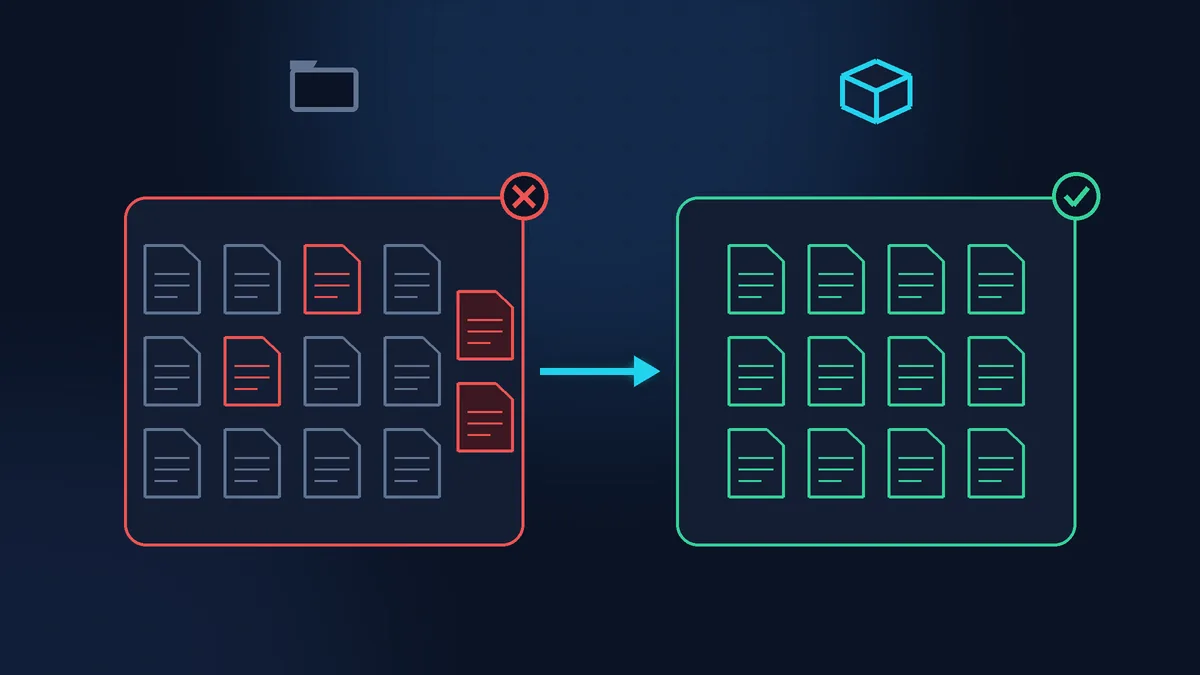
Ce que le remplacement ne règle pas et qu’il faut vérifier à part :
- Le dossier
wp-content/uploads. Il doit contenir des images et des documents. Un fichier PHP (un programme que le serveur peut exécuter) dans ce dossier est presque toujours un signe de piratage. Ne les supprimez qu’après avoir fait la copie, et en sachant de quoi il s’agit : sinon vous risquez d’effacer le fichier d’une extension. - Les fichiers
.htaccess,index.phpet lefunctions.phpdu thème. WordPress.org les cite comme des cibles fréquentes : ils agissent sur chaque page. - La base de données. Des scripts et des iframes injectés (des fenêtres d’autres sites intégrées à la page) dans le texte des articles, les réglages, les widgets. Sans oublier les administrateurs absents de la liste dans l’administration mais présents dans la base : les pirates savent les cacher.
- Les tâches planifiées (cron). Dans le panneau de l’hébergeur, trouvez la rubrique des tâches planifiées et vérifiez qu’il n’y a pas de commandes que vous n’avez pas ajoutées. Une telle tâche peut retélécharger le virus après le nettoyage.
Pourquoi une sauvegarde ne suffit pas
Restaurer une copie antérieure au piratage est un bon début, Google le conseille d’ailleurs. Mais la copie ramène le site dans l’état où il était déjà vulnérable : la même vieille extension, le même mot de passe faible. Le pirate reviendra par le même chemin.
Autre piège : on ne sait pas toujours quand le piratage a commencé. Une copie d’il y a une semaine peut déjà contenir une porte dérobée. Après la restauration, il faut donc quand même faire les mises à jour, changer les mots de passe et chercher l’entrée. Pour savoir si une copie existe vraiment, consultez l’article Comment savoir si un web-master a fait une sauvegarde avant d’intervenir.
Prévenir Google
Si le rapport « Problèmes de sécurité » de la Search Console (l’outil gratuit de Google pour les propriétaires de sites) signale un piratage, cliquez sur « Demander un examen » une fois le nettoyage terminé. Google pose des conditions : le site est nettoyé, la faille est corrigée, le site est de nouveau en ligne. Il faut aussi être propriétaire validé : si le site n’est pas encore dans la Search Console, ajoutez-le. Dans la demande, décrivez ce qui a été fait, par exemple : les pages injectées ont été supprimées et l’extension vulnérable a été mise à jour.
Délais indiqués par Google : pour les sites piratés avec du spam, l’examen peut prendre jusqu’à plusieurs semaines, pour les logiciels malveillants quelques jours, pour l’hameçonnage environ une journée. Une demande prématurée ne fait que prolonger l’avertissement, et n’en envoyez pas de nouvelle tant que la précédente n’a pas reçu de réponse.
Comment éviter la récidive
L’aide de WordPress (Hardening WordPress, en anglais) et Google s’accordent sur une courte liste :
- mettre à jour le cœur, les extensions et le thème : les anciennes versions de WordPress ne reçoivent plus de correctifs de sécurité ;
- supprimer les extensions et les thèmes que vous n’utilisez pas, et pas seulement les désactiver ;
- des mots de passe longs et différents, et la double authentification pour les administrateurs ;
- désactiver l’éditeur de fichiers de l’administration avec la ligne
define( 'DISALLOW_FILE_EDIT', true );danswp-config.php; - des sauvegardes régulières des fichiers et de la base, stockées à part, de préférence ailleurs que sur le même serveur ;
- une surveillance : alertes en cas de fichiers nouveaux ou modifiés, alertes de la Search Console envoyées sur votre adresse e-mail.
De mon côté, pour les clients en maintenance WordPress, je contrôle une fois par jour les pages retenues du site avec mon propre outil de surveillance, à deux niveaux : le code source de la page et ce que le visiteur voit dans son navigateur. Si un seul mot change sur la page ou si un nouveau script apparaît, je l’apprends au plus tard dans les 24 heures.
Check-list après un piratage
- L’hébergeur est prévenu, le site est fermé pendant le nettoyage, les logs sont conservés.
- La copie du site infecté est stockée à part, les captures d’écran et les e-mails sont rassemblés.
- L’ordinateur a été analysé par l’antivirus.
- Les mots de passe de l’hébergement, du FTP/SFTP, de la base et de tous les comptes WordPress sont changés, les clés de
wp-config.phpsont neuves. - La voie d’entrée est trouvée et fermée.
- Le cœur, les extensions et le thème sont réinstallés à partir des sources officielles.
uploads,.htaccess, la base, les comptes et le cron sont vérifiés.- Les mots de passe sont changés une deuxième fois.
- Une demande d’examen avec description a été envoyée dans la Search Console.
Jusqu’où aller seul
Les mots de passe, la copie, les comptes et la demande à Google, vous pouvez vous en charger vous-même. La recherche de l’entrée et le nettoyage des fichiers et de la base relèvent déjà du travail sur le serveur et dans le code. Pour être honnête : si vous n’êtes pas sûr d’avoir trouvé par où le pirate est entré, une récidive dans la semaine est presque inévitable, et il faudra tout nettoyer une deuxième fois. En France, vous pouvez aussi commencer par le diagnostic gratuit sur cybermalveillance.gouv.fr : la plateforme vous oriente vers des professionnels près de chez vous, qui, eux, facturent leur intervention.
Si votre temps est précieux
Si vous avez le temps et l’envie, vous pouvez suivre vous-même la plupart de ces étapes. Si vous préférez vous occuper de votre activité plutôt que de déchiffrer le code d’un inconnu sur votre serveur, Zen Webmaster prend en charge la partie technique : copie, recherche de l’entrée, nettoyage des fichiers et de la base, correction de la faille, demande d’examen auprès de Google. Le nettoyage d’un site infecté est proposé à partir de 100 € HT, le périmètre exact est fixé après le diagnostic. Tous les détails sont sur la page nettoyage de site piraté, et pour que le site ne reste pas sans surveillance après le nettoyage, consultez la maintenance WordPress.
Vous préférez ne pas vous en occuper ?
Décrivez votre besoin en quelques mots. Je vous réponds sous un jour ouvré : ce qu'il faut faire, le prix et le délai.
Derniers articles