Сумнівів більше немає: хостинг надіслав лист про заражені файли, Google показує попередження, або в адмінці є адміністратор, якого ви не створювали. Як розпізнати злам, я розглядав у статті Сайт WordPress зламали: перші ознаки. Тут наступний крок: як очистити зламаний сайт WordPress, коли злам підтверджено.
Головна думка статті коротка. Вилікувати сайт замало, треба знайти, через які двері зайшли, і зачинити їх. Порядок нижче спирається на довідку WordPress.org, посібник Google і пам’ятку cybermalveillance.gouv.fr.
Немає часу розбиратися?
Очищу сайт за вас: копія, пошук входу, очищення файлів і бази, закриття вразливості й запит на перевірку в Google. Лікування від вірусів від 100 € HT, обсяг стане зрозумілим після діагностики. Якщо хочете зробити самі, нижче все покроково.
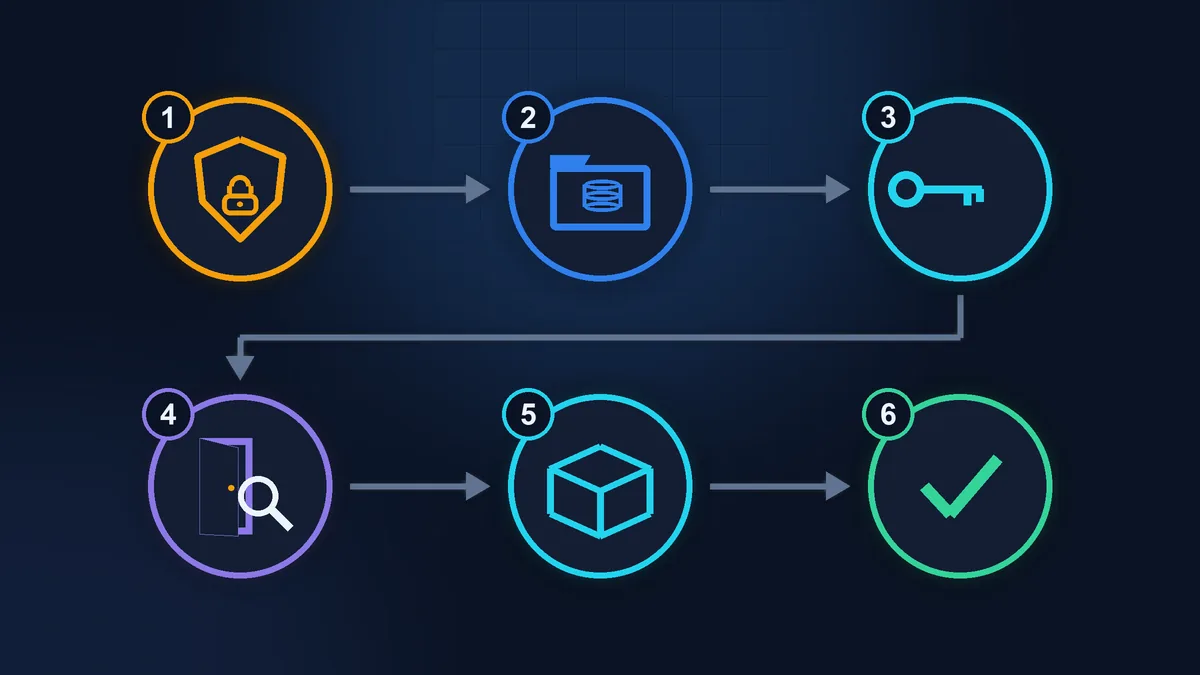
Перша година: ізолювати й зберегти
Попередьте хостинг. Напишіть у підтримку, що сайт зламано. Попросіть заодно зберегти журнали сервера (логи) за останні тижні: з них видно, як зайшли, а зберігаються вони недовго й видаляються автоматично.
Закрийте сайт на час очищення. Google радить закрити його для відвідувачів кодом 503 (відповідь «тимчасово недоступний»). Важливо, щоб цю відповідь віддавав сервер, а не сам заражений WordPress, тому плагін «режиму обслуговування» тут не підходить. Найпростіше попросити хостинг: «закрийте, будь ласка, сайт відповіддю 503 на час очищення, мені треба буде іноді відкривати його для перевірки». Якщо сайт заражає відвідувачів або перекидає їх на шахрайські сторінки, зробіть це одразу. За словами Google, тимчасове закриття навряд чи вплине на позиції в пошуку.
Зробіть копію зараженого сайту. Звучить дивно, але WordPress.org прямо радить зробити це перед очищенням: повний знімок файлів і бази даних, навіть заражений. Копію роблять у панелі хостингу (у Plesk це розділ резервного копіювання) або просять у підтримки. З неї можна дістати тексти й замовлення, якщо очищення щось зіпсує, за нею з’ясовують, як зайшли, і це доказ для заяви. Зберігайте її окремо й не відновлюйте з неї сайт.
Запишіть, що бачите. Коли помітили і що саме, які листи прийшли, що ви змінювали на сайті останніми тижнями (новий плагін, нова тема). Збережіть знімки екрана й листи.
Заява. За пам’яткою cybermalveillance.gouv.fr (разом з ANSSI, агентством кібербезпеки Франції) можна подати заяву (plainte) до поліції, жандармерії або листом прокурору (procureur de la République), додавши всі докази.
Якщо могли витекти дані клієнтів. Якщо зломщик міг дістатися до персональних даних (заявки з форм, замовлення, акаунти клієнтів), це питання GDPR (у Франції RGPD). Відповідає за них той, хто їх збирає, зазвичай це ви. Інцидент треба записати до внутрішнього журналу в будь-якому разі. Якщо витік може зашкодити людям, CNIL (французький орган із захисту даних) повідомляють без зволікання, за можливості протягом 72 годин з моменту, коли ви про нього дізналися. Якщо ризик малоймовірний (зломщик підмінив головну, а до заявок не дістався), повідомлення не обов’язкове. Я не юрист: свою ситуацію можна звірити на сторінці CNIL про витоки даних (французькою).
Паролі: усі й двічі
Спершу перевірте свій комп’ютер. Доступи до FTP і адмінки іноді крадуть саме з нього, і тоді нові паролі підуть туди ж. Запустіть повну перевірку антивірусом, а якщо сумніваєтеся, змінюйте паролі з іншого пристрою, який точно чистий.
Пароль від адмінки WordPress лише одні з дверей. WordPress.org перелічує всі точки доступу, і змінити треба кожну:

Хостинг
Особистий кабінет хостингу та панель керування (Plesk, cPanel або власна). Якщо можна ввімкнути двофакторну автентифікацію, увімкніть.

FTP і SFTP
Доступ до файлів сайту на сервері. Видаліть FTP-акаунти, яких ви не створювали або які давно не потрібні.

База даних
Пароль користувача бази змінюють у панелі хостингу, і той самий пароль треба одразу вписати у файл wp-config.php, інакше сайт покаже «Виникла помилка під час з’єднання з базою даних».

Усі користувачі WordPress
Не лише ваш пароль, а паролі всіх, хто має доступ. Пошта, до якої прив’язаний сайт, теж у цьому списку.
Окремо про ключі в wp-config.php. Там вісім рядків із випадковими значеннями (ключі та солі), якими WordPress підписує входи. Якщо замінити їх новими з офіційного генератора WordPress.org (файл відкривається у файловому менеджері панелі хостингу), усіх, хто зараз увійшов, викине з адмінки, зокрема й зломщика з викраденою сесією.
Після очищення змініть паролі ще раз: перші могли перехопити, поки сайт був заражений.
Знайти, через що зайшли
Це найважливіший крок. Google називає основні шляхи: застарілі програми (ядро, плагіни, тема), слабкі або повторювані паролі та заражений комп’ютер адміністратора. На практиці у WordPress варто перевірити:
- Застарілі плагіни й теми. Особливо ті, що давно не оновлювалися або покинуті автором. Сайти з відомими вразливостями шукають автоматично.
- Зламані копії платних тем і плагінів (nulled, «безкоштовна» платна тема з чужого сайту). Код у них могли змінити заздалегідь.
- Зайвих адміністраторів. В адмінці відкрийте «Користувачі» > «Всі користувачі» й відфільтруйте за роллю «Адміністратор». Незнайоме ім’я або знайоме ім’я з чужою адресою електронної пошти: запишіть і видаліть. WordPress запитає, що зробити з його записами: якщо це сміття зломщика, видаляйте разом із ними.
- Слабкі й спільні паролі. Один пароль на все, логін «admin», пароль попереднього підрядника.
Google попереджає, що зламів може бути кілька незалежних: знайшли одні двері, шукайте далі.
Очищення: замінити, а не вичищати
Вичищати чужий код із зараженого файлу ненадійно, бо злам майже ніколи не обмежується одним файлом: поруч з’являються нові файли з невинними назвами, запасні входи (бекдори, прихований код, який пускає зломщика назад), зміни в базі.
Плагіни-сканери (Wordfence, Sucuri та подібні) допомагають знайти заражені файли, але очищення не замінюють: запасний вхід у базі чи в uploads вони бачать не завжди, а двері, через які зайшли, не зачиняють. Ставте один, а не кілька одразу.
Тому надійніше замінювати. WordPress.org радить перевстановлювати ядро тієї самої версії, що стоїть на сайті, завантаженням файлів через FTP або SFTP, а не кнопкою в адмінці: кнопка перезаписує наявні файли, а зайві нові залишає. Теки wp-admin і wp-includes замінюють повністю. Версію видно в адмінці в розділі «Майстерня» > «Оновлення», архів тієї самої версії лежить на wordpress.org/download/releases. Теку wp-content (там ваші зображення, тема й плагіни) і файл wp-config.php при цьому не чіпають і не перезаписують. Плагіни й тему ставлять заново з офіційного каталогу або з сайту розробника. Google радить те саме: чисте встановлення, а не просто оновлення.
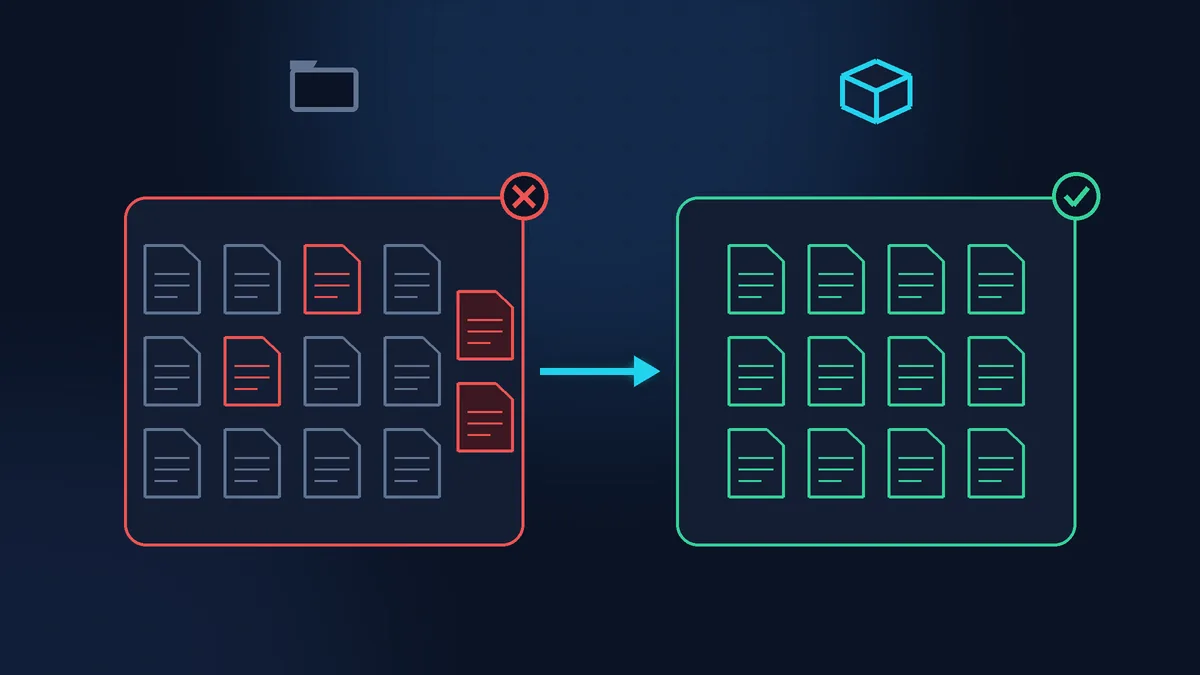
Що заміною не лікується й перевіряється окремо:
- Тека
wp-content/uploads. Там мають лежати зображення й документи. PHP-файл (програма, яку сервер може виконати) у цій теці майже завжди ознака зламу. Видаляйте такі файли лише після того, як зробили копію, і коли розумієте, що це за файл, інакше можна знести файл плагіна. - Файли
.htaccess,index.php,functions.phpтеми. WordPress.org називає їх частими цілями: вони впливають на кожну сторінку. - База даних. Впроваджені скрипти й iframe (вбудовані чужі вікна) у текстах записів, у налаштуваннях, у віджетах. А ще адміністратори, яких немає у списку в адмінці, але які є в базі: зломщики вміють їх ховати.
- Заплановані завдання (cron). У панелі хостингу знайдіть розділ планувальника завдань і перевірте, чи немає там команд, яких ви не додавали. Таке завдання може знову завантажувати вірус після очищення.
Чому резервна копія сама по собі не лікує
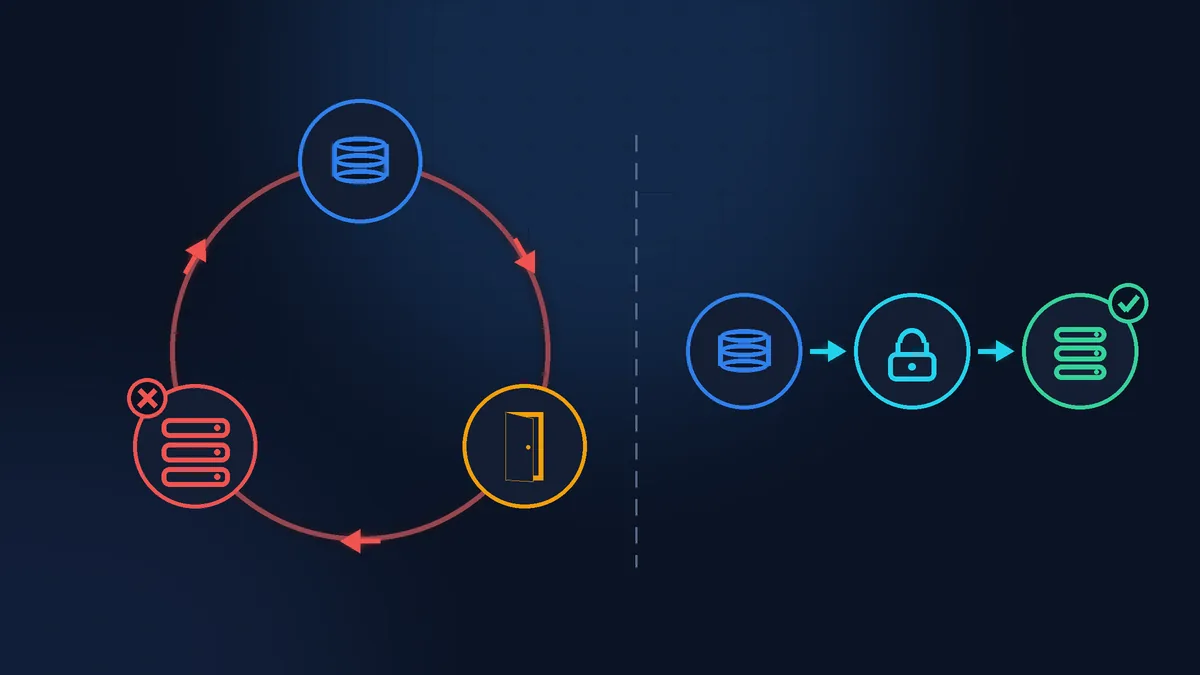
Відновити копію, зроблену до зламу, це добрий початок, Google так і радить. Але копія повертає сайт у стан, у якому він уже був вразливим: той самий старий плагін, той самий слабкий пароль. Зломщик зайде тим самим шляхом.
Ще одна пастка: незрозуміло, коли почався злам. Копія тижневої давності може вже містити запасний вхід. Тому після відновлення все одно потрібні оновлення, паролі й пошук входу. Як зрозуміти, що копія взагалі справжня, я пояснював у статті Як зрозуміти, що веб-майстер зробив бекап перед роботою.
Повідомити Google
Якщо в Search Console (безкоштовний кабінет Google для власника сайту) у звіті про проблеми безпеки є запис про злам, після очищення там надсилають запит на перевірку. Google ставить умови: сайт очищено, вразливість виправлено, сайт знову відкритий. Потрібні підтверджені права власника: якщо сайт ще не додано до Search Console, додайте його. У запиті опишіть, що зроблено: наприклад, видалили підкинуті сторінки й оновили вразливий плагін.
Терміни за Google: для сайтів зі спамом перевірка може тривати до кількох тижнів, для шкідливого ПЗ кілька днів, для фішингу близько доби. Передчасний запит лише продовжить попередження, а новий не надсилають, доки не надійшла відповідь на попередній.
Як не допустити повтору
Довідка WordPress (Hardening WordPress, англійською) і Google сходяться на короткому списку:
- оновлювати ядро, плагіни й тему, старі версії WordPress не отримують виправлень безпеки;
- видалити плагіни й теми, якими не користуєтеся, а не просто вимкнути;
- довгі різні паролі й двофакторна автентифікація для адміністраторів;
- вимкнути редактор файлів в адмінці рядком
define( 'DISALLOW_FILE_EDIT', true );уwp-config.php; - регулярні резервні копії файлів і бази, які зберігаються окремо, краще не на тому самому сервері;
- моніторинг: сповіщення про нові й змінені файли, Search Console з вашою поштою.
Зі свого боку, якщо сайт у мене на обслуговуванні WordPress, я раз на добу перевіряю його вибрані сторінки власним моніторингом, на двох рівнях: вихідний код сторінки і те, що бачить відвідувач у браузері. Якщо на сторінці змінилося бодай одне слово або з’явився новий скрипт, я дізнаюся про це щонайпізніше за 24 години.
Чек-лист після зламу
- Хостинг попереджено, сайт закрито на час очищення, логи збережено.
- Копію зараженого сайту збережено окремо, знімки екрана й листи зібрано.
- Комп’ютер перевірено антивірусом.
- Паролі хостингу, FTP/SFTP, бази й усіх користувачів WordPress змінено, ключі у
wp-config.phpнові. - Шлях входу знайдено й закрито.
- Ядро, плагіни й тему перевстановлено з офіційних джерел.
- Перевірено
uploads,.htaccess, базу, користувачів і cron. - Паролі змінено вдруге.
- У Search Console надіслано запит на перевірку з описом.
Де межа
Паролі, копію, користувачів і запит у Google можна зробити самостійно. Пошук входу й очищення файлів і бази це вже робота із сервером і кодом. Чесно: якщо ви не впевнені, що знайшли, через що зайшли, повтор за тиждень майже неминучий, і очищати доведеться вдруге. У Франції можна почати й з безкоштовної діагностики на cybermalveillance.gouv.fr (сайт французькою): платформа підкаже фахівців поруч, а вони працюють платно.
Якщо час дорожчий
Якщо у вас є час і бажання, більшість кроків можна пройти самостійно. Якщо ви хочете займатися бізнесом, а не розбиратися в чужому коді на своєму сервері, Zen Webmaster візьме технічну частину на себе: копія, пошук входу, очищення файлів і бази, закриття вразливості, запит на перевірку в Google. Лікування від вірусів коштує від 100 € HT, обсяг стане зрозумілим після діагностики. Подробиці на сторінці лікування сайту від вірусів, а щоб сайт не залишився без нагляду після очищення, подивіться обслуговування WordPress.
Не хочете розбиратися самі?
Опишіть задачу кількома словами. Відповім протягом робочого дня: що потрібно зробити, скільки це коштує і скільки триватиме.
Останні статті