
Vendredi, le matin du Black Friday. La newsletter est partie, les premières commandes arrivent, et une cliente vous écrit sur Instagram : « Je n’arrive pas à payer, la page tourne en boucle. » La veille au soir, le module de paiement s’est mis à jour. Un mardi ordinaire, ce genre d’erreur coûte une commande perdue et une soirée au calme pour comprendre ce qui s’est passé. Le jour du pic, elle peut coûter des dizaines de commandes, et vous n’avez pas le temps de chercher.
Cet article ne parle ni de marketing ni du montant de la remise à accorder. Il porte sur le côté technique : comment préparer votre boutique en ligne pour le Black Friday et Noël quand il s’agit d’une petite boutique sous WooCommerce, PrestaShop ou Shopify, et ce qu’il faut faire à l’avance pour que le site fonctionne, tout simplement, pendant les pics de trafic. La plupart des points sont à votre portée.
Pas le temps de vous en occuper ?
Je mets en place les sauvegardes et je vérifie la restauration sur une copie séparée, pour pouvoir repartir pendant les jours de pointe. À partir de 90 € HT. Si vous préférez le faire vous-même, tout est expliqué étape par étape ci-dessous.
Préparer sa boutique en ligne pour le Black Friday : les dates 2026
| Événement | Date |
|---|---|
| Black Friday | vendredi 27 novembre 2026 |
| Cyber Monday | lundi 30 novembre 2026 |
| Noël | vendredi 25 décembre 2026 |
Le Black Friday tombe le vendredi qui suit Thanksgiving, la fête américaine, qui a lieu le 26 novembre en 2026. Le Cyber Monday est le lundi qui suit le Black Friday, deuxième grand jour de promotions en ligne. Si vous lisez ces lignes fin octobre, il reste environ un mois avant le Black Friday. C’est suffisant pour tout ce qui suit, à condition de ne pas repousser.
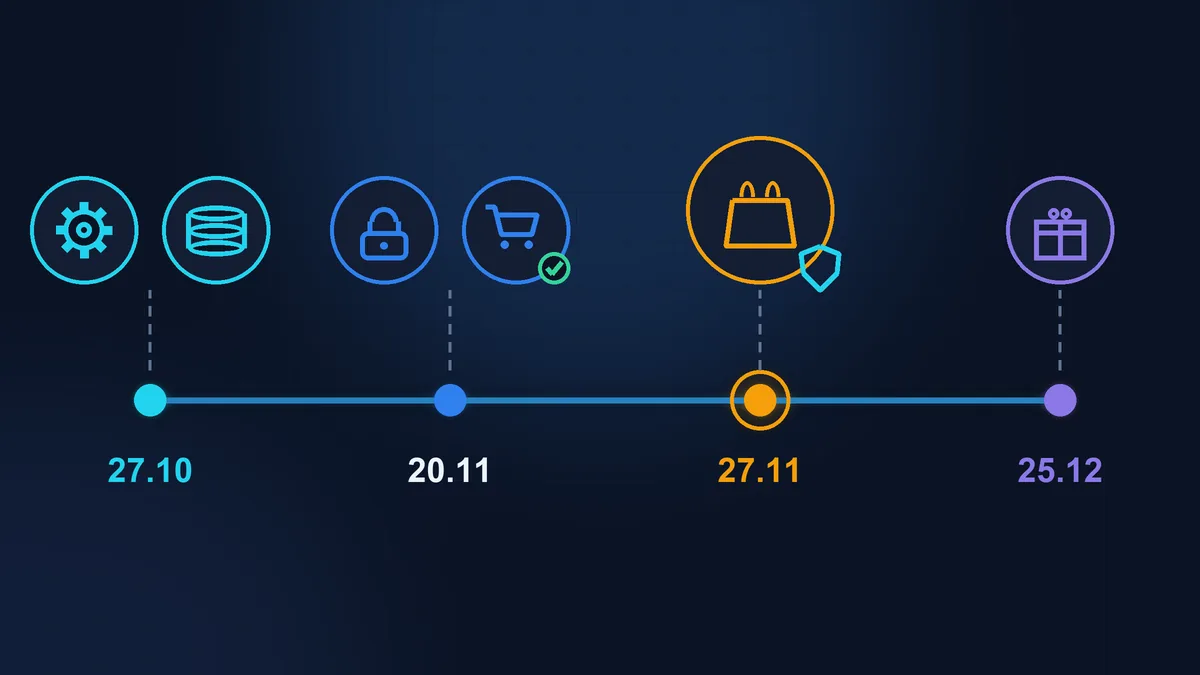
Un mois avant : tout mettre à jour et vérifier la sauvegarde
Les mises à jour maintenant, puis le gel
L’habitude la plus utile avant un pic s’appelle le gel des modifications : une semaine avant le Black Friday et jusqu’à la fin des fêtes, vous ne mettez rien à jour et vous n’ajoutez rien au site. Un développeur web cité par le blog de Shopify donne le même conseil : reporter le lancement de nouvelles fonctionnalités et les refontes du site après le Black Friday et le Cyber Monday (blog Shopify).
Les mises à jour se font donc un mois avant le pic. Vous mettez à jour WordPress et WooCommerce, ou PrestaShop et ses modules, le thème, les extensions, le module de paiement, et il vous reste trois semaines pour remarquer si quelque chose a cassé.
Une seule exception : une mise à jour de sécurité urgente pour une extension que vous utilisez. Celle-ci s’installe même pendant le gel, mais avec une sauvegarde juste avant et une commande test juste après.
Une sauvegarde que vous avez vérifiée
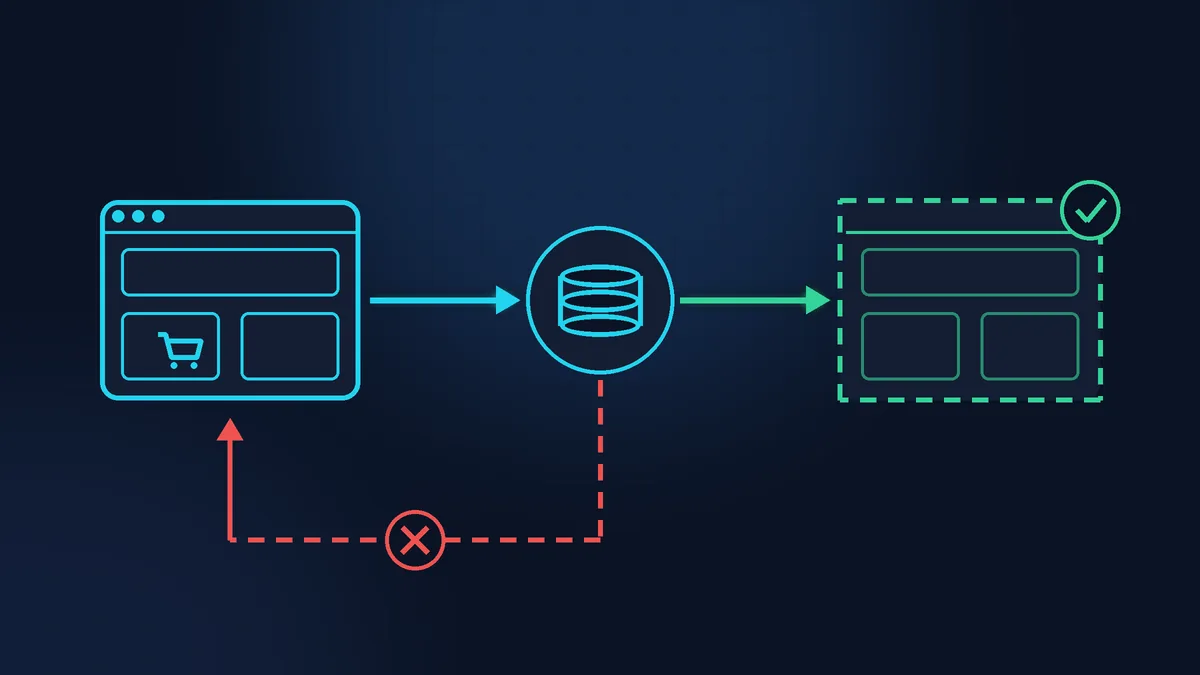
Presque tout le monde a une sauvegarde : l’hébergeur ou une extension s’en charge. La vraie question est ailleurs : a-t-on déjà restauré le site à partir de cette sauvegarde ? Elle peut être incomplète, sans la base de données ou sans le dossier des images, et en général on le découvre le jour où on en a besoin.
La vérification se passe ainsi : prenez une sauvegarde récente et restaurez-la sur une adresse de test séparée (beaucoup d’hébergeurs proposent dans leur panneau un bouton pour copier le site, qui peut s’appeler staging, clone ou site de préproduction). Ouvrez la copie, cherchez un produit, ajoutez-le au panier, connectez-vous à l’administration. Si tout s’ouvre, la sauvegarde est exploitable. En revanche, on ne vérifie jamais une sauvegarde en la restaurant par-dessus la vraie boutique.
Chez Shopify, le serveur et les sauvegardes de la plateforme sont gérés par Shopify, mais l’aide conseille de sauvegarder vous-même les données de la boutique : exporter en CSV les produits, les clients et les commandes, et télécharger le thème (aide Shopify). Pour une copie complète, la même page recommande une application du Shopify App Store.
Vitesse et cache
Le cache, ce sont des pages toutes prêtes que le serveur garde en mémoire et envoie immédiatement, sans les reconstruire pour chaque visiteur. Le jour du pic, il soulage beaucoup le serveur. Mais une boutique a des pages qu’il ne faut jamais mettre en cache : le panier, la validation de commande et l’espace client. Chaque acheteur y a ses propres produits et ses propres données. WooCommerce indique clairement que ces pages doivent rester dynamiques (documentation WooCommerce, en anglais). Si le cache les enregistre malgré tout, un acheteur peut voir le panier de quelqu’un d’autre ou ne plus pouvoir passer commande.
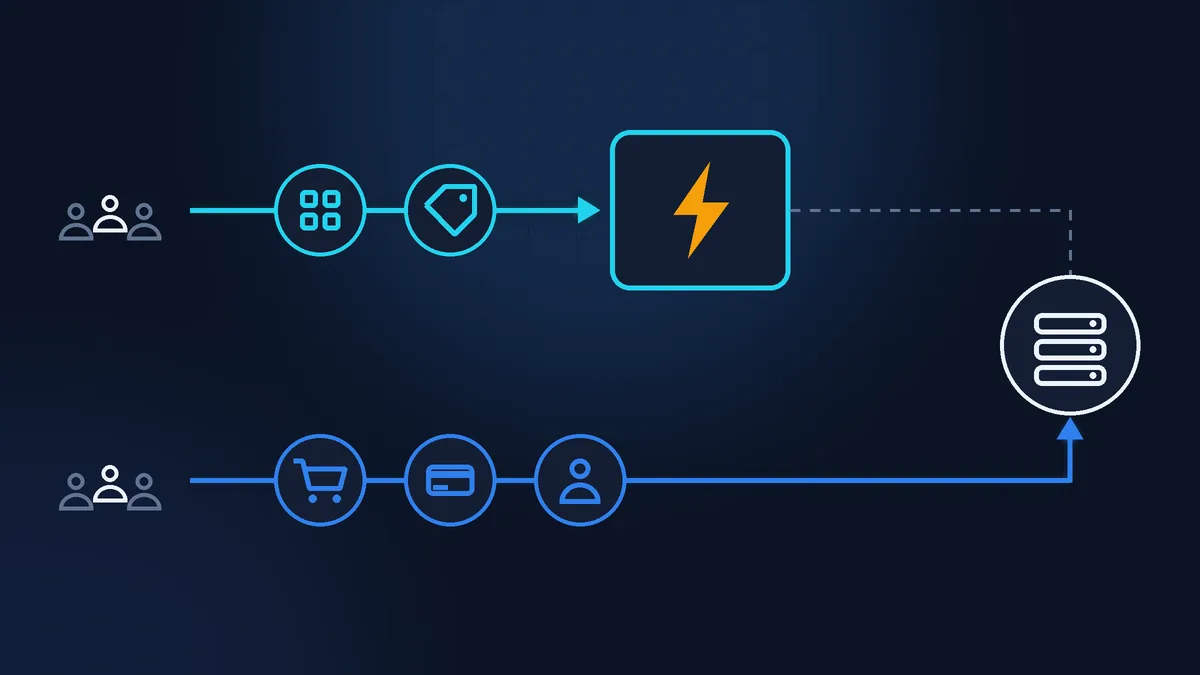
Vous pouvez le vérifier sans connaissances techniques : ajoutez un produit au panier sur votre ordinateur, puis ouvrez le panier sur votre téléphone, sur un autre réseau. Le panier du téléphone doit être vide. S’il contient votre produit, le cache touche au panier. Dans PrestaShop, le cache et la compression des fichiers s’activent dans le back-office, sous Paramètres avancés > Performances ; chez Shopify, c’est la plateforme qui gère le cache et le serveur.
Si le site est déjà lent en temps normal, cela ne s’arrangera pas tout seul avant le pic. Les causes et les premières vérifications sont expliquées dans l’article Pourquoi votre site est devenu lent et que vérifier en premier. Sur un hébergement mutualisé bon marché, demandez au support quelles sont les limites de votre offre et s’il est possible de passer temporairement à une offre supérieure pour la fin novembre. Changer d’hébergeur un mois avant le pic est risqué : c’est un chantier pour un mois de janvier calme.
Les réductions et la règle des 30 jours
En France, depuis le 28 mai 2022, toute annonce de réduction de prix doit indiquer le prix antérieur (on parle souvent de prix de référence), c’est-à-dire le prix le plus bas pratiqué par ce vendeur pour ce produit au cours des 30 jours précédant l’application de la réduction. La réduction peut être affichée librement : en euros, en pourcentage ou par un prix barré. Une comparaison avec le prix d’autres vendeurs n’est pas une réduction de prix, et l’acheteur doit comprendre clairement qu’il s’agit d’une comparaison. La DGCCRF précise qu’elle contrôle ces règles lors des opérations commerciales nationales comme les soldes ou le Black Friday (DGCCRF).
Je ne suis pas juriste : ce paragraphe résume la page officielle et ne remplace pas un conseil juridique. La conclusion pratique est simple : si, au cours des 30 derniers jours, le produit a coûté ne serait-ce qu’une fois moins cher qu’aujourd’hui, la réduction se calcule à partir de ce prix plus bas. Dès la fin octobre, ne modifiez plus les prix des produits qui seront en promotion et conservez un export du catalogue avec les prix. Si les prix ont quand même changé, notez quand et de combien : la réduction devra se calculer à partir du plus bas d’entre eux.
En cas de réductions de prix successives pendant une période déterminée, la loi prévoit que le prix antérieur est celui pratiqué avant la première réduction (Code de la consommation, article L112-1-1). La durée maximale d’une telle série n’est pas précisée dans le texte. Si, entre le Black Friday et les promotions de Noël, le prix est revenu à son niveau habituel, mieux vaut demander conseil à votre expert-comptable ou à un juriste.
Les délais de livraison pour Noël
Avant la commande, le vendeur doit indiquer clairement la date ou le délai de livraison. Si aucun délai n’est indiqué, le produit doit être livré au plus tard 30 jours après la commande. Si la date de livraison était pour l’acheteur une condition essentielle du contrat, par exemple pour un achat lié à un événement ponctuel ou s’il a expressément demandé une livraison avant un jour donné, il peut résoudre le contrat, c’est-à-dire l’annuler, immédiatement en cas de retard (DGCCRF). Noël est-il une condition essentielle pour une commande donnée ? Cela s’apprécie au cas par cas, et personne n’a envie d’en discuter en janvier. Le plus simple est d’annoncer un délai avec de la marge et de le tenir.
Calculez à l’avance la date limite de commande pour Noël : la date limite de dépôt conseillée par votre transporteur (La Poste et les autres transporteurs la publient à l’approche des fêtes), moins le temps de préparation de la commande. Affichez cette date dans un bandeau sur le site et dans l’e-mail de confirmation de commande ; passé cette date, indiquez clairement que la livraison aura lieu après les fêtes.
Une semaine avant : commandes test et e-mails
Une commande test avec chaque moyen de paiement
Passez commande comme un client : produit, panier, code promo, livraison, paiement. Et recommencez pour chaque moyen de paiement proposé sur le site : carte, PayPal, paiement en plusieurs fois s’il est activé. Les modules de paiement ont généralement un mode test. Shopify propose une passerelle de paiement de test et le mode de test de Shopify Payments, ou encore la possibilité de passer une vraie commande puis de l’annuler et de la rembourser aussitôt, mais le prestataire de paiement peut vous facturer des frais (aide Shopify). L’essentiel est de ne pas oublier de désactiver le mode test : tant qu’il est actif, les vrais clients ne peuvent pas payer.
Passez au moins une commande depuis un téléphone sur le réseau mobile, et non sur le Wi-Fi de la maison. Sur un petit écran, c’est le plus souvent la validation de commande qui casse : le bouton de paiement sort de l’écran, le champ du code promo ne s’ouvre pas, une fenêtre pop-up cache le formulaire.
Les e-mails de commande
Après la commande test, vérifiez la boîte de l’acheteur : la confirmation est-elle arrivée, et pas dans les courriers indésirables ? Dans WooCommerce, les e-mails se règlent dans WooCommerce > Réglages > E-mails, et le journal d’envoi se trouve dans WooCommerce > État > Journaux (source transactional-emails) : vous y voyez si l’e-mail est parti ou non (aide WooCommerce, en anglais). WooCommerce conseille une adresse d’expéditeur sur votre propre nom de domaine plutôt qu’en @gmail.com, et un envoi par un service d’e-mail dédié (SMTP) plutôt que directement depuis le serveur du site. La marche à suivre est détaillée dans l’article Un formulaire n’envoie pas les e-mails : où se situe le plus souvent le problème. Vérifiez aussi l’e-mail qui vous prévient d’une nouvelle commande : le jour du pic, c’est lui qui vous dit que la boutique tourne.
Réductions, codes promo et stocks
Créez vos codes promo à l’avance. Dans Shopify, une réduction a une date et une heure de début et de fin (aide Shopify) ; dans PrestaShop, les règles de prix catalogue ont une date de début et une date de fin (documentation PrestaShop, en anglais). Dans WooCommerce, un code promo n’a qu’une date d’expiration, et il cesse de fonctionner à 00 h 00 ce jour-là : pour un code valable pendant tout le Cyber Monday du 30 novembre, indiquez le 1er décembre. Si le code ne doit pas fonctionner avant l’heure, ne diffusez pas le code avant le début de l’opération. Dans la commande test, vérifiez deux choses : le code s’applique, et il ne se cumule pas avec une autre réduction là où il ne doit pas. Comparez les stocks affichés sur le site avec votre stock réel : quand les commandes affluent, il est facile de vendre deux fois le dernier article.

Un mois avant
- mettre à jour le CMS, le thème, les extensions et le module de paiement
- restaurer la sauvegarde sur une copie de test (vous-même ou avec un webmaster)
- vérifier que le panier n’est pas mis en cache
- figer les prix 30 jours avant l’opération
- calculer la date limite de commande pour Noël

Une semaine avant
- geler les mises à jour et les nouvelles extensions
- une commande test avec chaque moyen de paiement
- une commande depuis un téléphone sur le réseau mobile
- les e-mails à l’acheteur et à vous-même arrivent, et pas dans les indésirables
- codes promo vérifiés, date d’expiration avec de la marge, stocks vérifiés

Le jour de l’opération
- une sauvegarde fraîche le matin (bouton du panneau de l’hébergeur ou extension)
- une commande test après le lancement de l’opération
- ne rien mettre à jour ni paramétrer
- l’accès à l’hébergement et le numéro du support à portée de main
- toutes les deux heures environ, vérifier que les commandes arrivent
Si le site tombe quand même
Commencez par ouvrir le site depuis un téléphone sur le réseau mobile : le problème ne concerne peut-être que vous. Si le site ne s’ouvre pas là non plus, rappelez-vous ce qui a changé au cours des dernières 24 heures et annulez ce changement précis. Ensuite, contactez le support de votre hébergeur (Shopify dispose d’une page d’état de la plateforme, shopifystatus.com).
Une différence importante entre une boutique et un site vitrine : restaurer en entier la sauvegarde de la veille, c’est perdre toutes les commandes arrivées depuis. Si la restauration est inévitable, exportez d’abord la liste des nouvelles commandes depuis l’administration ou à partir des e-mails. Tant que le site est hors ligne, prévenez vos clients sur les réseaux sociaux ou par newsletter, et prenez les commandes par téléphone ou par e-mail.
Jusqu’où aller seul
Le gel, les commandes test, les e-mails, les codes promo et les délais de livraison, le propriétaire de la boutique peut les vérifier lui-même à l’aide de cet article. Nous n’avons pas abordé ici le choix de la plateforme : il est traité dans l’article PrestaShop ou WooCommerce pour une petite boutique.
Ce qui demande un accès au serveur est plus délicat : restaurer la sauvegarde sur une copie séparée, régler le cache pour qu’il ne touche pas au panier, savoir si l’hébergement tiendra l’affluence, et remettre la boutique en ligne après une panne sans perdre de commandes. Si vous le faites pour la première fois et qu’il reste deux semaines avant le pic, ce n’est pas le meilleur moment pour apprendre.
Si votre temps est précieux
Si en novembre vous préférez vous occuper de vos produits et de vos clients plutôt que du serveur, Zen Webmaster met en place les sauvegardes et vérifie leur restauration sur une copie séparée (à partir de 90 € HT) et, si besoin, accélère la boutique et vérifie le cache (à partir de 200 € HT, détails sur la page accélérer le site). Pour un suivi continu de la boutique, il existe le forfait Zen E-commerce (à partir de 199 € HT par mois, avec contrôle du paiement, de la livraison et des commandes). Pour commencer, consultez la page sauvegardes et restauration.
Vous préférez ne pas vous en occuper ?
Décrivez votre besoin en quelques mots. Je vous réponds sous un jour ouvré : ce qu'il faut faire, le prix et le délai.
Derniers articles