
Вы вставили адрес своего сайта в PageSpeed Insights и увидели красный круг с цифрой 38 на вкладке «Мобильные устройства». На компьютере при этом 85. Под кругом длинный список советов на непонятном языке. Первая мысль: сайт плохой и Google его за это наказывает.
Коротко: цифра в круге не приговор. Это результат одного имитированного теста, и он меняется от запуска к запуску. Сначала смотрят верхний блок отчёта с данными реальных посетителей, потом два-три показателя, и только потом список советов, из которого новичку нужны первые 3-5 пунктов.
Ниже разберём, как читать отчёт по порядку и что можно не трогать. Если вам нужен общий разбор, из-за чего сайт тормозит, он есть в статье Почему сайт стал медленным и что проверить сначала. Здесь речь только про отчёт PageSpeed.
Нет времени разбираться?
Ускорю сайт с замерами до и после и проверю, что формы и заявки после этого работают. Стоимость от 200 € HT. Если хотите сделать сами, ниже всё по шагам.
Два блока отчёта, и верхний важнее
PageSpeed Insights (бесплатный инструмент Google на pagespeed.web.dev) показывает на одной странице две разные вещи.

Верхний блок: реальные посетители
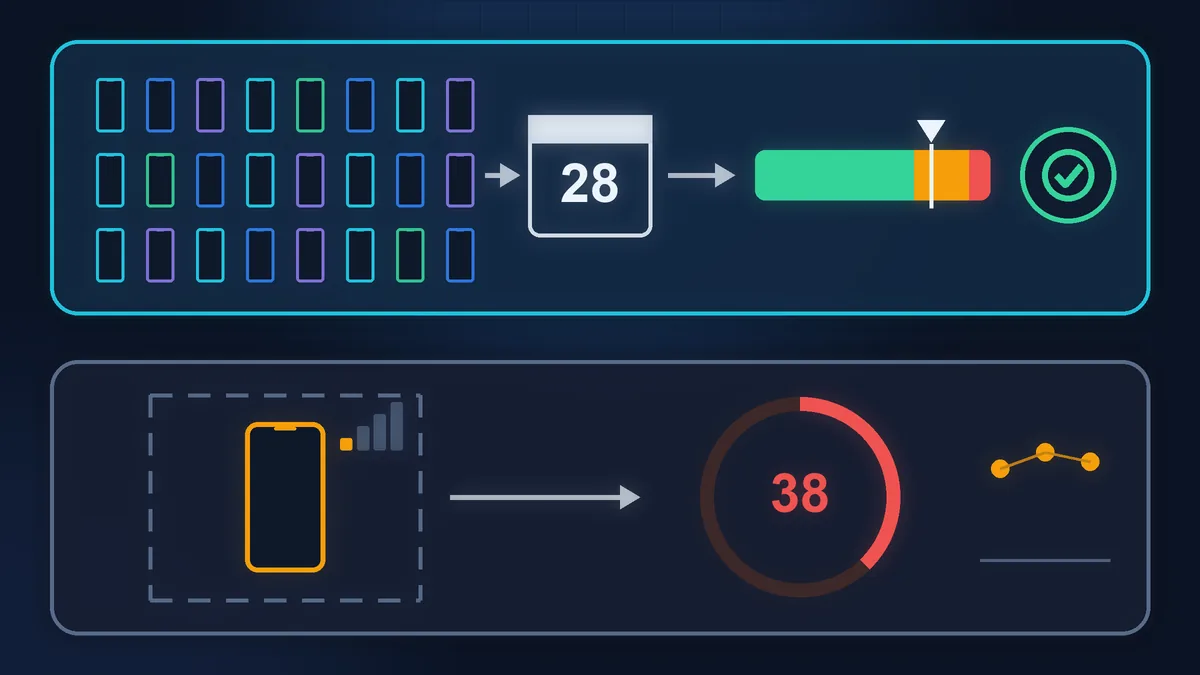
Первый блок под адресом, про фактическую производительность сайта. Это данные из браузеров Chrome ваших настоящих посетителей за последние 28 дней. Главная строка в нём: пройдена ли оценка основных интернет-показателей.

Нижний блок: лабораторный тест
Второй блок, про поиск проблем с производительностью. Это одна загрузка страницы, которую Google имитирует инструментом Lighthouse. Отсюда круг с баллом и список советов. Под кругом прямо написано: «Значения приблизительные и могут изменяться».
Верхний блок отвечает на вопрос «как сайт работает у людей», нижний на вопрос «где искать причины». Google сам предупреждает, что хороший лабораторный балл не обязательно означает, что реальным посетителям тоже хорошо (документация PageSpeed Insights). Бывает и наоборот: в круге 55, а оценка реальных посетителей пройдена.
Если в верхнем блоке вместо цифр сообщение, что данных нет, это нормально для небольшого сайта. Google заполняет этот блок, только когда посетителей с Chrome достаточно для статистики. В шапке блока есть переключатель между этой страницей и всем сайтом: попробуйте весь сайт. Если данных нет и там, остаётся нижний блок и отчёт о показателях Core Web Vitals в Search Console (бесплатный кабинет Google для владельца сайта).
Этот отчёт тоже строится на данных реальных посетителей, но у сайтов с небольшим трафиком бывает пустым.
Почему на телефоне балл ниже
Вкладка «Мобильные устройства» тестирует сайт не на вашем айфоне в домашнем Wi-Fi. Lighthouse имитирует телефон среднего уровня в медленной мобильной сети: в отчёте внизу так и написано, «Эмуляция устройства Moto G Power» и «Ограничение для сети 4G с низкой скоростью». Вкладка «Компьютер» имитирует проводное подключение. Поэтому мобильный балл почти всегда ниже, и сравнивать его с компьютерным бессмысленно.
Смотреть всё равно стоит на мобильную вкладку: клиенты малого бизнеса часто ищут адрес, меню или телефон именно со смартфона, и не всегда в хорошей сети.
Три показателя простыми словами
В верхнем блоке главные три строки называются Core Web Vitals, по-русски «основные интернет-показатели». Вот что они значат:

LCP: когда появилось главное
Через сколько секунд на экране появился самый крупный элемент первого экрана: большое фото, баннер или заголовок. Для посетителя это момент «страница открылась».

INP: как быстро отвечает
Сколько проходит от нажатия на кнопку или меню до того, как страница отреагировала. Плохой INP ощущается как «нажал, а ничего не происходит».

CLS: насколько всё прыгает
Сдвигаются ли блоки во время загрузки. Знакомая ситуация: целитесь в кнопку, сверху догружается картинка, и вы нажимаете не туда. Это число без единиц.
Пороги Google (web.dev):
| Показатель | Хорошо | Плохо |
|---|---|---|
| LCP | до 2,5 с | больше 4 с |
| INP | до 200 мс | больше 500 мс |
| CLS | до 0,1 | больше 0,25 |
Между ними оранжевая зона «требует улучшения»: LCP 2,5-4 с, INP 200-500 мс, CLS 0,1-0,25.
Оценка пройдена, если все три показателя хорошие хотя бы у трёх визитов из четырёх (Google смотрит на 75-й процентиль за последние 28 дней, отдельно для телефонов и компьютеров). Если по INP данных мало, хватает хороших LCP и CLS (документация PageSpeed Insights).
В нижнем блоке INP нет: тест ничего не нажимает. Вместо него там Total Blocking Time (TBT), время, пока страница занята своими скриптами и не может ответить. Сам балл в круге складывается из пяти лабораторных показателей: больше всего весят TBT (30 %), LCP и CLS (по 25 %), остальное FCP и Speed Index (Lighthouse). Поэтому тяжёлые скрипты и фото в шапке опускают цифру сильнее всего.

Почему балл прыгает и почему 100 не цель
Запустите тест три раза подряд, и вы почти наверняка получите три разных балла. Google объясняет это загрузкой сети и серверов, на которых идёт тест, а в документации Lighthouse к этому добавлены реклама и A/B-тесты, которые меняются от загрузки к загрузке, расширения браузера и антивирус (Lighthouse). Разница в 5-10 баллов без правок на сайте обычно ничего не значит. Сравнивайте одну и ту же страницу на одной вкладке и берите средний из трёх запусков.
Про сотню у Google есть прямой ответ: идеальные 100 баллов очень трудно получить и их не ждут, ориентир 90 и выше. В документации поиска Google пишет, что основные интернет-показатели учитываются при ранжировании, но хорошие значения не гарантируют высоких позиций, а добиваться идеального результата только ради SEO, возможно, не лучшее использование времени (Google Search Central).
Погоня за баллом бывает и вредной. Например, отложенная загрузка всех скриптов поднимает цифру, но может сломать форму заявки или защиту от спама в ней. Сайт с баллом 70 и работающей формой полезнее сайта с баллом 98, который не принимает заявки.
Что обычно даёт больше всего
Список советов в нижнем блоке длинный, но у пунктов есть подсказка: «Ожидаемая экономия» в секундах или килобайтах. Рядом с надписью «Показать аудиты» можно выбрать LCP, TBT или CLS, и останутся только советы, которые влияют на этот показатель. За крупными пунктами на сайте малого бизнеса обычно стоит одна из шести вещей.

Тяжёлые картинки
Пункт «Улучшите загрузку изображений». Фото с телефона на 3-5 МБ в шапке почти всегда и есть элемент LCP. Уменьшить размер и перевести в WebP можно самому: как уменьшить фотографии. Картинки без заданных width и height попадают в пункт «Причины смещения макета» и влияют на CLS.

Нет кэша
Пункт «Выбирайте эффективный период хранения кеша» про то, чтобы браузер не скачивал одни и те же файлы при каждом визите. Отдельно WordPress без кэша страниц собирает каждую страницу заново. Обе вещи настраиваются одним плагином кэша или у хостинга. Ставьте один плагин, не два.

Лишние скрипты
Пункт «Сторонний код» покажет, сколько весят чат, пиксели рекламы, встроенная карта, виджет соцсетей. Плюс плагины, которыми давно не пользуются. Каждый по отдельности полезен, вместе они мешают и LCP, и INP.

Шрифты
Три-четыре семейства шрифтов в пяти начертаниях, которые грузятся с чужого сервера. Обычно хватает двух семейств и трёх начертаний. Пункт «Используемые шрифты» подскажет, что текст ждёт загрузки шрифта.
Слайдер в шапке
Пять больших фото, анимация и отдельная библиотека скриптов на первом экране. Слайдер часто сразу и элемент LCP, и причина сдвигов. Одно хорошее фото вместо слайдера обычно даёт больше, чем десяток мелких правок.

Медленный сервер
Строка Time to First Byte (TTFB) в верхнем блоке: сколько сервер думает, прежде чем отдать страницу. Если там больше 0,8 секунды, картинки тут ни при чём: медленно отвечает хостинг или сам сайт.

Что из списка можно не трогать
- Раздел «Диагностика» целиком, если вы не разработчик. Под ним Google сам пишет, что эти цифры не влияют на показатель производительности напрямую.
- «Удалите неиспользуемый код CSS» и «JavaScript» на сайте с конструктором. Этот код почти всегда приходит из темы или конструктора страниц. Вручную его не убрать, не сломав вёрстку. Если в этом пункте видны адреса чата или виджетов, это к карточке «Лишние скрипты» выше: помогает отказ от лишнего, а не ручная чистка кода.
- Пункты с экономией в несколько килобайт или десятков миллисекунд. Например, «Уменьшите размер кода CSS». Результата вы не заметите.
- Остальные круги: «Специальные возможности», «Рекомендации», «Поисковая оптимизация». Это отдельные темы, на балл производительности они не влияют.
Как проверить сайт по шагам
- Откройте pagespeed.web.dev, вставьте адрес главной и нажмите «Анализировать». Потом сделайте то же для самой важной страницы услуги.
- Выберите вкладку «Мобильные устройства» и начните с верхнего блока. Если оценка основных интернет-показателей пройдена, балл внизу вторичен: ищите только явные проблемы.
- Если в верхнем блоке данных нет, переключитесь на весь сайт, а если сайт подключён к Search Console, посмотрите там отчёт о показателях Core Web Vitals.
- Запустите тест три раза и запишите балл, LCP и CLS. Работайте со средним значением.
- Выберите LCP, TBT или CLS рядом с «Показать аудиты» и возьмите один-два пункта с самой большой «Ожидаемой экономией».
- Перед правкой сделайте резервную копию (в панели хостинга или плагином бэкапа). Меняйте одно за раз и после каждого изменения снова запускайте тест.
- После каждой правки проверьте на телефоне меню, форму заявки и кнопку звонка. Как это сделать без инструментов: проверка сайта на телефоне.
Когда самому уже не справиться
Если после картинок и кэша LCP всё ещё больше 4 секунд, причина обычно глубже: медленный ответ сервера (смотрите TTFB), тяжёлая тема или конструктор страниц.
Плохой INP у реальных посетителей тоже не исправить плагином: это работа со скриптами. То же, если это магазин с живыми заказами или если «плагин ускорения» уже однажды ломал форму. Здесь вечер с настройками чаще добавляет проблем, чем баллов.
Если время дороже
Всё, что выше, можно сделать самому: прочитать верхний блок, уменьшить фото, поставить один плагин кэша и убрать лишние виджеты. Для небольшого сайта этого часто достаточно, чтобы выйти из красной зоны.
Если вы не хотите разбираться в отчётах, Zen Webmaster возьмёт техническую часть на себя: ускорение сайта с замерами до и после и проверкой, что формы и заявки работают. Стоимость от 200 € HT, все цены на странице тарифов.
Не хотите разбираться сами?
Опишите задачу в двух словах. Отвечу в течение рабочего дня: что нужно сделать, сколько это стоит и сколько займёт.
Последние статьи